martes, 22 de noviembre de 2016

PASOS PARA DISEÑAR UNA RED DE AREA LOCAL


                                                                     WINDOWS


 Es el nombre de una familia de distribuciones de softwarepara PCsmartphoneservidores y sistemas empotrados, desarrollados y vendidos por Microsoft y disponibles para múltiples arquitecturas, tales como x86 y ARM.


                          MENU DE OPCIONES PARA DAR DE ALTA UNA RED 
Como crear y configurar una nueva red local con cable entre dos o más equipos, que permita intercambiar datos, informaciones, carpetas y cualquier archivo de manera sencilla y sin tener que utilizar ningún soporte externo como discos o dispositivos USB. Tutorial paso a paso para crear y configurar una red con cable entre equipos.


  1. 1
    Primeramente, coloca el conector RJ-45 al puerto Ethernet en tu computadora.
  1. 2
    Haz clic derecho en el ícono de “Mis sitios de Red” localizado en el escritorio y en el menú haz clic en propiedades. De manera alternativa, haz clic en “Inicio” en la barra de tareas y haz clic derecho en “Mis Sitios de Red” en el menú de opciones. En el menú que aparece selecciona “Propiedades”.
  2. Imagen titulada Configure Your PC to a Local Area Network Step 3
    3
    En la nueva ventana que aparecerá, en la opción de LAN ó Internet de alta velocidad, haz clic derecho en “Conexión de Área Local” y selecciona propiedades en el menú que aparece.
  3. Imagen titulada Configure Your PC to a Local Area Network Step 4
    4
    En el cuadro de diálogo de la conexión de área local que aparece en la ventana de conexión, navega hacia abajo y selecciona Protocolo de Internet (TCP/IP) y haz clic en “Propiedades”.
  4. Imagen titulada Configure Your PC to a Local Area Network Step 5
    5
    Para configurar tu computadora, puedes optar por obtener las configuraciones automáticamente o de manera manual. Para obtener la configuración automáticamente, selecciona “Obtener dirección IP de manera automática”. Sin embargo, para usar esta opción necesitarás tener un servidor DHCP que funcione para asignar y gestionar las direcciones IP y se asegure de que no haya conflictos. Para configurar tu computadora de manera manual, sigue los procedimientos enlistados enseguida:
    • Haz clic en la opción “Usar la siguiente dirección IP”. Escribe la dirección IP a usar. Es importante que consultes a tu administrador de red acerca de la IP que vas a usar para evitar que ocurran conflictos en la red, por ejemplo, una situación en la que dos computadoras tienen la misma dirección. Después, ingresa la máscara de subred y la Puerta de Enlace predeterminada. #* La máscara de subred es usada para identificar el nivel de red en el que estás mientras que la puerta de enlace predeterminada identifica la conexión de tu enrutador.
    • Posteriormente, escribe el servidor DNS preferido y el servidor DNS alterno.
    • Haz clic en “Aceptar” para guardar los cambios o “Cancelar” para salir de la configuración.
    • Imagen titulada Configure Your PC to a Local Area Network Step 6
      6
      Activa la opción “Mostrar un ícono de notificación cuando la red esté conectada” y haz clic en “Aceptar”. Esto te permitirá saber si una red de área local está conectada o desconectada.

  5.          MENU DE OPCIONES PARA DAR DE ALTA UN USUARIO
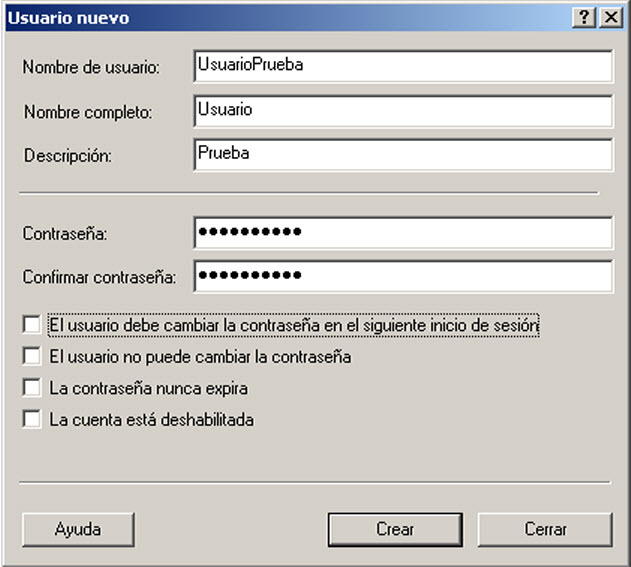
  6. Un aspecto muy importante en este Sistema Operativo es el de los permisos en los perfiles. Como en Linux está el súper usuario root, aquí existe la posibilidad de contar con distintas sesiones de menor cantidad de privilegios; en Windows estas se pueden crear y establecer permisos para lo que cada uno necesita usar. Esto permite dejar el usuario Administrador solo para fines de administración del equipo como instalación de aplicaciones o actualizaciones, entre otros.
    Para crear un nuevo perfil, se debe ingresar al Panel de Control y allí en el ícono “Cuentas de usuarios”. Una vez dentro se debe acceder a Administrar cuentas y desde ahí se podrá crear una. A continuación veremos un ejemplo con una captura de pantalla:
  7. Sin embargo existe otra alternativa, la cual usaremos para administrar no solo usuarios, sino también grupos. Puede crearse desde el menú Administrar, al cual se accede mediante clic con el botón derecho sobre el ícono “Mi PC” o “Equipo” como se muestra en la siguiente captura:
  8. Tal como vemos en el ejemplo, una vez dentro de la carpeta Usuarios (paso 1) se ven los perfiles creados en dicho sistema. Para crear el nuevo, solo basta hacer clic con el botón derecho y seleccionar la primer opción cómo se muestra 
                                  MENU PARA ASIGNAR PERMISOS AL USUARIO
  9. Una excelente práctica en cualquier Sistema Operativo es personalizar las configuraciones, eliminando las que vienen por defecto, por lo que veremos algunas herramientas que posee Microsoft Windows para elevar los niveles de seguridad en los equipos. Usaremos la creación de perfiles de usuarios de equipo como invitados; estos serán asociados un grupo donde es posible administrarlos y por último, veremos cómo definir políticas -por ejemplo, denegar la ejecución de aplicaciones fuera de nuestro control en estos grupos.
    Estas buenas prácticas resultan de utilidad en empresas, y también benefician a las familias, protegiendo a los más chicos en la ejecución de aplicaciones no deseadas.
    Actualmente vemos que a diario surgen nuevas amenazas que afectan a los Sistemas Operativos. En el contexto hogareño, suele darse que diferentes usuarios usan una misma computadora y toman distintos recaudos, generando que se pierda el control en la ejecución de aplicaciones, lo que podría derivar en la infección con distintas amenazas. Es por eso que en esta entrada veremos tres formas de aumentar la seguridad en equipos con Windows 7 utilizando sus propias herramientas.
    03

lunes, 7 de noviembre de 2016

martes, 1 de noviembre de 2016

CUADRO DE SISTEMAS OPERATIVOS MAS USADOS


GRAFICAS DE SISTEMAS OPERATIVOS MAS USADOS EN PC Y EN MOVILES


                 GRAFICA DE SISTEMA OPERATIVOS MAS USADOS EN MOVILES


CUADRO SINOPTICO


PANTALLA BIOS


 Es la BIOS, proveniente de la expresión anglosajona «Basic Input/Output System», y consiste en un programa incorporado en los equipos informáticos que inicia el sistema operativo cuando se enciende el equipo.
También se denomina «firmware» del sistema. ¿Sabías que la BIOS forma parte del hardware del equipo y es independiente de Windows? ¿Y sabías que, sin este componente, no podrías encender siquiera un ordenador ya que si no detecta un dispositivo el sistema no es capaz de utilizarlo? Este elemento es capaz de hacer entender al hardware y al software en un mismo lenguaje o, más bien, avisarles de su existencia.
Cabe decir que no requiere administración y no es necesario modificar su configuración. Técnicamente, es un chip que se encuentra en la placa base y solo habría que actualizarlo en caso de ser estrictamente necesario, algo que no sucede con el sistema operativo utilizado que se lanzan nuevas actualizaciones de forma periódica.
La mayoría de los usuarios desconocen su existencia. Quizá lo han escuchado en boca de algún técnico informático, pero poco más. Pero los usuarios avanzados pueden optar por cambiar algunas opciones de configuración, como el orden en que el equipo busca los dispositivos al arrancar. Sus configuraciones no se borran al apagar el PC, ya que se almacenan en un chip de memoria especial llamado CMOS.
Para acceder a la BIOS se requiere de unos ciertos conocimientos previos.Los procedimientos pueden variar dependiendo del fabricante, pero normalmente se debe presionar una tecla (F2, F12, Supr, Esc) o una combinación de teclas inmediatamente después de encender el equipo y antes de que se inicie el sistema operativo.

miércoles, 5 de octubre de 2016

CLASIFICACIÓN DE LOS SISTEMAS OPERATIVOS


  Resultado de imagen para MULTIPROGRAMACION

MULTIPROGRAMACION:  Las características de un Sistema Operativo de multiprogramación o multitarea son las siguientes:
Mejora productividad del sistema y utilización de recursos.
Multiplexa recursos entre varios programas.
Generalmente soportan múltiples usuarios (multiusuarios).
Proporcionan facilidades para mantener el entorno de usuarios individuales.
Requieren validación de usuario para seguridad y protección.
Proporcionan contabilidad del uso de los recursos por parte de los usuarios.
Multitarea sin soporte multiusuario se encuentra en algunos computadores personales o en sistemas de tiempo real.
Sistemas multiprocesadores son sistemas multitareas por definición ya que soportan la ejecución simultánea de múltiples tareas sobre diferentes procesadores.
En general, los sistemas de multiprogramación se caracterizan por tener múltiples programas activos compitiendo por los recursos del sistema: procesador, memoria, dispositivos periféricos.
  

TIEMPO REAL:Los Sistemas Operativos de tiempo real son aquellos en los cuales no tiene importancia el usuario, sino los procesos. Por lo general, están subutilizados sus recursos con la finalidad de prestar atención a los procesos en el momento que lo requieran. se utilizan en entornos donde son procesados un gran número de sucesos o eventos.
Resultado de imagen para tiempo real informatica

MONOTAREAS:Los sistemas operativos monotareas son más primitivos y es todo lo contrario al visto anteriormente, es decir, solo pueden manejar un proceso en cada momento o que solo puede ejecutar las tareas de una en una. Por ejemplo cuando la computadora esta imprimiendo un documento, no puede iniciar otro proceso ni responder a nuevas instrucciones hasta que se termine la impresión.

Resultado de imagen para monotarea en informatica


MULTIUSUARIO:Es todo lo contrario a monousuario; y en esta categoría se encuentran todos los sistemas que cumplen simultáneamente las necesidades de dos o más usuarios, que comparten mismos recursos. Este tipo de sistemas se emplean especialmente en redes.

En otras palabras consiste en el fraccionamiento del tiempo (timesharing).
Resultado de imagen para MULTIUSUARIO en informatica

POR LOTES:Los Sistemas Operativos por lotes, procesan una gran cantidad de trabajos con poca o ninguna interacción entre los usuarios y los programas en ejecución. Se reúnen todos los trabajos comunes para realizarlos al mismo tiempo, evitando la espera de dos o más trabajos como sucede en el procesamiento en serie. Estos sistemas son de los más tradicionales y antiguos, y fueron introducidos alrededor de 1956 para aumentar la capacidad de procesamiento de los programas.

Cuando estos sistemas son bien planeados, pueden tener un tiempo de ejecución muy alto, porque el procesador es mejor utilizado y los Sistemas Operativos pueden ser simples, debido a la secuenciabilidad de la ejecución de los trabajos.

Algunos ejemplos de Sistemas Operativos por lotes exitosos son el SCOPE, del DC6600, el cual está orientado a procesamiento científico pesado, y el EXEC II para el UNIVAC 1107, orientado a procesamiento académico
                                     Resultado de imagen para POR LOTES en informatica

TIEMPO COMPARTIDO:Permiten la simulación de que el sistema y sus recursos son todos para cada usuario. El usuario hace una petición a la computadora, esta la procesa tan pronto como le es posible, y la respuesta aparecerá en la terminal del usuario.

Los principales recursos del sistema, el procesador, la memoria, dispositivos de E/S, son continuamente utilizados entre los diversos usuarios, dando a cada usuario la ilusión de que tiene el sistema dedicado para sí mismo. Esto trae como consecuencia una gran carga de trabajo al Sistema Operativo, principalmente en la administración de memoria principal y secundaria.
                      Resultado de imagen para TIEMPO COMPARTIDO en informatica


DISTRIBUIDO:
"Sistemas cuyos componentes hardware y software, que están en ordenadores conectados en red, se comunican y coordinan sus acciones mediante el paso de mensajes, para el logro de un objetivo. Se establece la comunicación mediante un protocolo prefijado por un esquema cliente-servidor".


Resultado de imagen de distribuido informatica

REAL:es un sistema informático que interacciona con su entorno físico y responde a los estímulos del entorno dentro de un plazo de tiempo determinado. No basta con que las acciones del sistema sean correctas, sino que, además, tienen que ejecutarse dentro de un intervalo de tiempo determinado

Resultado de imagen de REAL  informatica
PARALELOS:Un puerto paralelo es una interfaz entre un computador y un periférico, cuya principal característica es que los bits de datos viajan juntos, enviando un paquete de byte a la vez. Es decir, se implementa un cable o una vía física para cada bit de datos formando un bus. Mediante el puerto paralelo podemos controlar también periféricos como focos, motores entre otros dispositivos.